
发布和管理技能
后台技能中心支持对技能进行查看、编辑和状态管理。不同类型的技能支持的操作不同:
| 技能类型 | 支持操作 | 说明 |
|---|---|---|
| 内置技能 | 技能详情、编辑基本信息、关联岗位、禁用/启用 | 内置技能由平台提供,名称与描述不可改,但可以调整可用范围并绑定岗位。 |
| 自定义技能 | 技能详情、编辑技能、编辑基本信息、下线、管理关联 | 自定义技能由企业创建,支持查看和编辑;不再使用时可进行下线处理。 |
内置技能分类
内置技能已默认划分为「企业内公开」和「岗位专属」,管理员可根据企业实际使用场景,在「编辑基本信息」中调整可用范围。
企业内公开:适用于 Excel 处理等通用场景,无需绑定岗位,企业内用户均可使用。
岗位专属:适用于特定岗位或行业场景,需绑定岗位后才能使用。调整为「岗位专属」后,可通过「关联岗位」指定可调用该技能的岗位。
自定义技能支持以下管理入口:
| 入口 | 作用 |
|---|---|
| 技能详情 | 查看技能文件、历史版本、关联岗位 |
| 编辑技能 | 进入完整技能编辑器,调整技能的输入参数、执行流程和输出配置 |
| 编辑基本信息 | 修改技能名称、描述、标签、可用范围等基础配置 |
| 下线 | 相当于删除技能,不再可见和可调用 |
调试技能
在技能工作台的「快捷调试」中填写问题后,可以选择补充「预期输出」。预期输出支持直接填写文本、格式或结构要求,也支持上传参考文件。
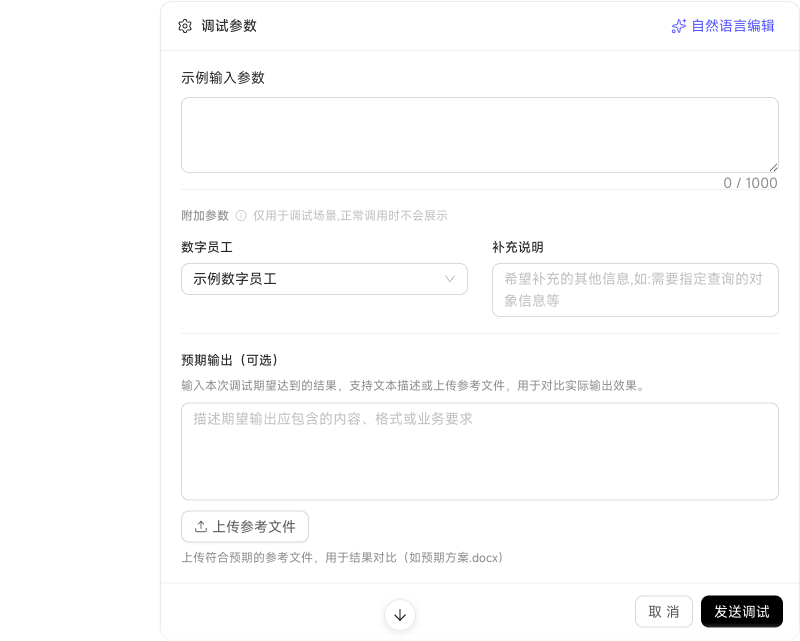
调试完成后,结果会对照预期输出,指出已达到和仍有差距的内容、步骤或格式,并给出补充能力、完善流程或调整输入输出规范等优化建议。
在技能工作台的「技能参数配置」中,可以直接描述要增加、修改或删除的参数——前台快捷调用的参数表单随之更新、发布后生效,技能正文不会被改动。
为 PPT生成 配置企业模板
「PPT生成」支持配置企业统一的 PPT 模板。管理员可上传企业模板,供前台用户生成 PPT 时选择使用,让生成内容符合企业统一的视觉规范和版式要求。
支持配置多个企业模板,并可补充模板名称和说明,方便用户在生成 PPT 时选择合适的模板。
草稿与发布
企业自定义技能的保存与发布是两个动作——保存只更新草稿,不影响正在被调用的已发布版本。存在未发布的保存时,技能卡片会有相应提示;此时在「更新技能」弹窗里上传新文件后,可以二选一:「保存更新」只更新草稿,发布后才生效;「直接发布」立即替换已发布版本并清理草稿。
发布安全审核
点「发布」后会先提示「发布后将进行安全审核」——审核需要一些时间,审核通过后技能将自动发布。审核期间可以继续编辑技能,但新的修改不进入当前这轮审核,同一版本也不能重复提交。
审核状态直接体现在技能卡片上:
| 实际情况 | 卡片展示 | 是否可调用 |
|---|---|---|
| 首次发布审核中 | 审核中 | 否 |
| 已发布,新版本审核中 | 已有发布版本 · 新版本审核中 | 是,调用已发布版本 |
| 首次发布审核失败 | 审核失败 | 否,需修改后重新提交审核 |
| 已发布,新版本审核失败 | 已有发布版本 · 新版本审核失败 | 是,已发布版本不受影响 |
审核通过后右上角会给出「技能审核通过并已发布」的通知。未通过时可以查看「审核风险」,按提示修改后重新提交。技能列表按审核未通过、安全审核中、已发布、草稿的顺序排列,需要处理的技能排在最前。