
创建自动化任务
WinNexo 提供两种创建方式,选择适合你的即可。
方式一:在对话中直接创建(推荐)
最自然的方式——在任意对话里直接说「什么时间做什么事」,WinNexo 会自动帮你创建并配置好任务。
例如:帮我创建一个自动化任务:每周一早上 9 点,把本周待跟进的商机列表发到我钉钉机器人。
每天早上 9 点跑一份昨日销售数据日报,
重点看 KA 客户的环比变化(涨跌超 10% 标红),
输出 PPT,发送到钉钉「日报组」群。
方式二:通过页面表单创建
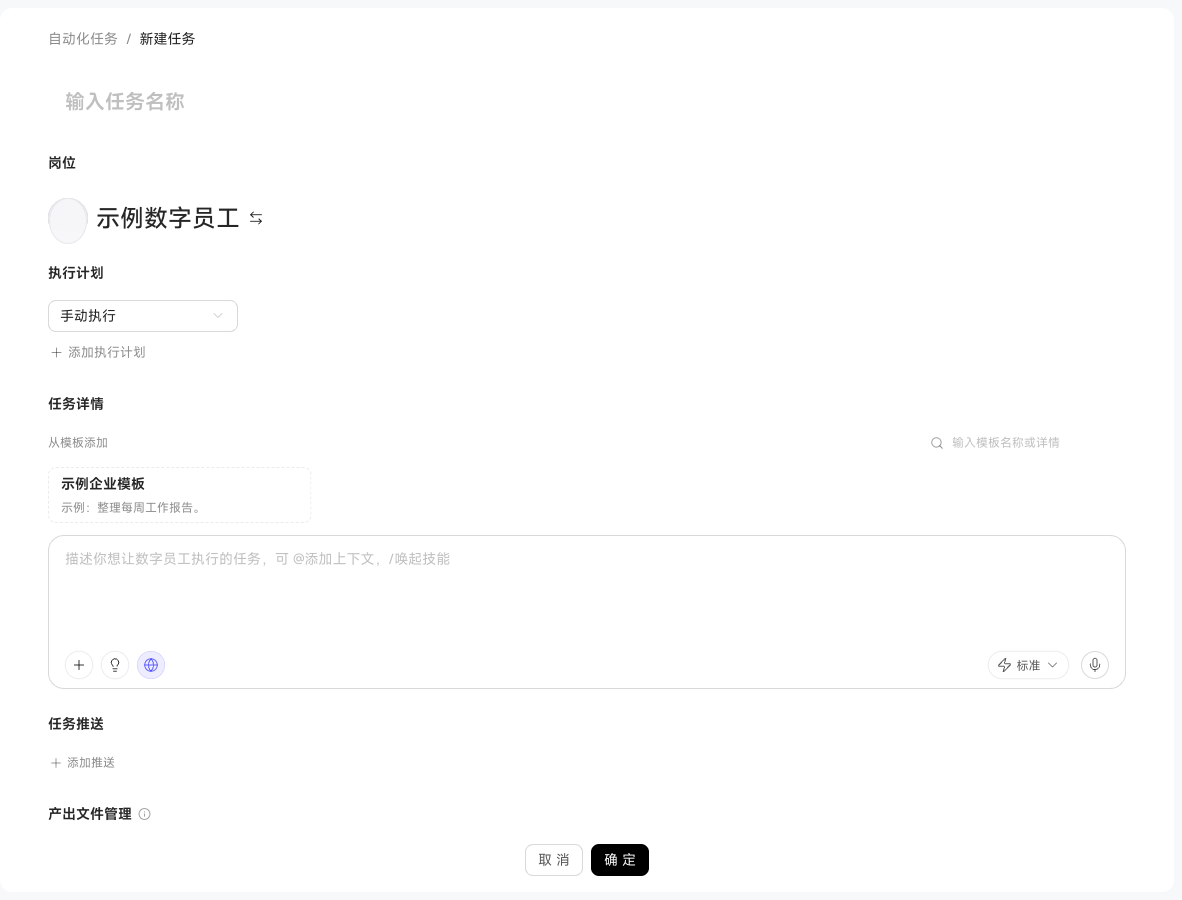
在自动化任务页点击「添加任务」,填写任务内容和执行计划。使用模板时,选择「从模板添加」,选好模板后点击「开始创建」;创建过程中,也可以随时点击使用「任务模板」。模板配置填入后可以修改;有对象参数时,需选择具体对象。
注意,使用模板只是一次性快速复制填充任务描述,不会记录任务和模板的引用关系,任务中的修改也不会改变企业模板。
写清任务目标
描述要处理的对象、工作目标和期望产出,可以使用「优化任务描述」完善表达,如果优化结果不满意,还可以撤销恢复原始输入。
选择数字员工
创建自动化任务时,你可以选择最多 5 个数字员工组成团队。选择多个员工时,主员工会拆解任务并安排成员分工执行。
配置执行计划
你可以为任务配置执行计划,按以下时机启动工作。
| 触发方式 | 何时执行 | 适合的工作 |
|---|---|---|
| 手动执行 | 主动点击执行时 | 验证配置或临时补跑。 |
| 定时执行 | 到达设定时间时 | 日报、周报等周期工作。 |
| 当某件事发生 | 订阅的事件发生且满足条件时 | 跟进对象变化或 IM 消息动态。 |
| 外部通知(webhook) | 外部系统调用任务的通知地址时 | 承接其他业务系统的执行通知。 |
除「定时执行」可添加多条外,其他方式每个任务只能配一次,已配过的选项在下拉里禁用并提示「已添加」。
如果希望任务执行结果推送到 IM,先开启推送并选择目标频道,再从「机器人」下拉里选择一个具体的频道会话机器人。前提是已在数字员工的频道管理中完成 IM 机器人绑定,并完成个人账号配对。
推送内容可选「全部回复」或「仅产出文件」;产出文件的推送形式可选「源文件」或「文件预览链接」。选钉钉、阿里钉渠道的机器人时,「文件预览链接」需要当前环境已开通文件预览服务,否则该选项置灰,需由平台管理员开通。已配置好的历史任务不受影响,重新编辑提交时才会校验。
如果任务会生成文件,可以同步到「个人知识库」,或同步到「企业知识库」(按审批流程提交);协作模式下还可以同步到空间资料。同步到个人知识库时,可以选择「关联对象」,让每次任务产出的资料归到相应业务对象下。
每个目标位置都支持「复制」与「添加链接」两种方式:「复制」是当时快照,后续任务再跑产出新文件不会覆盖;「添加链接」是同一个文件持续更新,每次任务跑都会刷新内容——周报、日报这类持续更新的产物适合用「添加链接」。
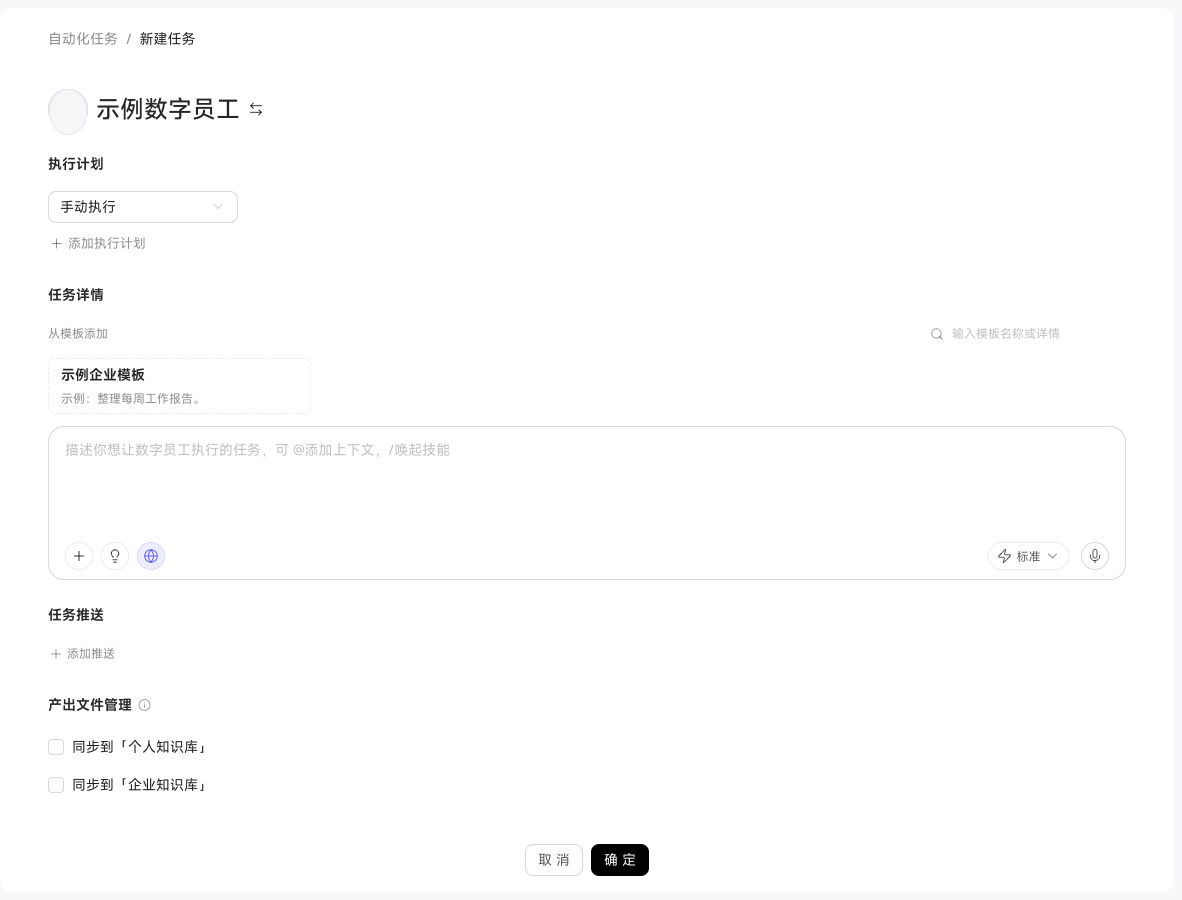
点击「立即执行」可立刻跑一次验证;也可以直接保存等下次到点自动跑。