
新建数据源
进入数据源配置
进入 管理后台 > 平台管理 > 数据源配置。页面以卡片展示数据源名称、类型、创建时间和语义中心使用状态,并提供搜索、刷新、新建和编辑操作。
新建数据源
- 点击 新建。
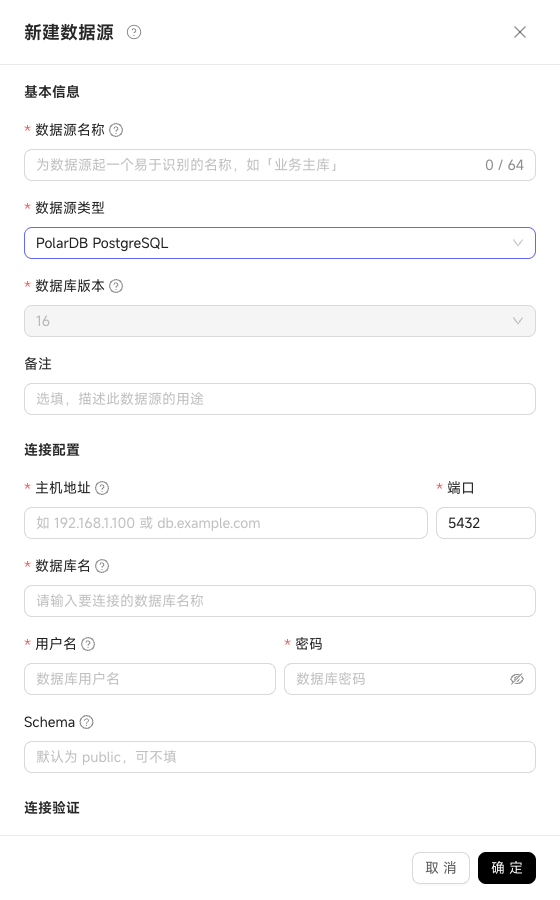
- 填写 数据源名称,选择 数据源类型;如页面显示 数据库版本,按业务实例选择或使用系统固定版本。
- 按数据源类型填写连接配置。
- 点击 测试连接。连接成功后再点击 确定 保存。
建议使用仅具备业务数据读取权限的专用账号,并确保 WinNexo 所在网络能够访问数据库地址和端口。
关系型数据源
除 Oracle 外,关系型数据源使用以下通用配置:
| 配置项 | 填写说明 |
|---|---|
| 主机地址 | 数据库可访问的域名或 IP 地址 |
| 端口 | 数据库服务端口;选择类型后页面会填入默认端口 |
| 数据库名 | 需要接入的 Database 名称 |
| 用户名 | 用于连接和读取元数据、业务数据的数据库账号 |
| 密码 | 数据库账号密码 |
| Schema | PostgreSQL、PolarDB PostgreSQL、ADB for PostgreSQL、SQL Server、Hologres 等类型可填写;不填时使用页面默认值或数据库默认 Schema |
Oracle
Oracle 除主机地址、端口、用户名和密码外,还需要:
| 配置项 | 填写说明 |
|---|---|
| 连接方式 | 按实例配置选择 Service Name 或 SID |
| Service Name / SID | 填写与所选连接方式对应的实例标识 |
| Schema | 填写需要访问的 Schema/Owner |
OSS
OSS 使用直连方式,需要填写 Endpoint、Region、Bucket、AccessKey ID 和 AccessKey Secret。
直连与反向 VPC
关系型数据源支持以下连接方式:
| 连接方式 | 适用场景 |
|---|---|
| 直连 | 数据库地址可以从 WinNexo 运行环境直接访问 |
| 反向 VPC | 公有云环境中的数据库位于阿里云 VPC 内网 |
使用反向 VPC 时,打开页面中的 VPC 开关,填写反向 VPC 终端节点实例 ID,并按页面引导完成终端节点配置。反向 VPC 数据源必须先通过 测试连接,再保存。
编辑与删除
点击数据源卡片上的 编辑 可以更新名称、备注和连接配置。数据源类型不可在编辑时更换;如需更换类型,请新建数据源并迁移语义图谱绑定。
删除数据源前,需要先解除所有语义图谱引用。仍被图谱引用的数据源不能删除。
数据源对象支持矩阵
| 数据源 | 支持版本 | 表 | 视图 | 物化视图 | 外表 |
|---|---|---|---|---|---|
| PostgreSQL | 17 | ✅ 已支持 | ✅ 已支持 | ✅ 已支持 | ✅ 已支持 |
| PolarDB for PostgreSQL | 16 | ✅ 已支持 | ✅ 已支持 | ✅ 已支持 | ✅ 已支持 |
| Microsoft SQL Server | 无需配置 | ✅ 已支持 | ✅ 已支持 | ✅ 已支持 | ✅ 已支持 |
| ADB for PostgreSQL | 6.x、7.x | ✅ 已支持 | ✅ 已支持 | ✅ 已支持 | ✅ 已支持 |
| MySQL | 5.7、8.0 | ✅ 已支持 | ✅ 已支持 | ❌ 不支持 | ❌ 不支持 |
| PolarDB for MySQL | 8.0 | ✅ 已支持 | ✅ 已支持 | ✅ 已支持 | ✅ 已支持 |
| Doris | 3.x | ✅ 已支持 | ✅ 已支持 | ✅ 已支持 | ✅ 已支持 |
| SelectDB | 4.x | ✅ 已支持 | ✅ 已支持 | ✅ 已支持 | ✅ 已支持 |
| StarRocks | 无需配置 | ✅ 已支持 | ✅ 已支持 | ✅ 已支持 | ✅ 已支持 |
| ClickHouse | 无需配置 | ✅ 已支持 | ✅ 已支持 | ✅ 已支持 | ✅ 已支持 |
| Oracle | 11.2 | ✅ 已支持 | ✅ 已支持 | ✅ 已支持 | ✅ 已支持 |
| Hologres | 无需配置 | ✅ 已支持 | ✅ 已支持 | ✅ 已支持 | ✅ 已支持 |
| ADB for MySQL | 5.0 | ✅ 已支持 | ✅ 已支持 | ✅ 已支持 | ✅ 已支持 |
| OSS | 无需配置 | ❌ 不支持 | ❌ 不支持 | ❌ 不支持 | ❌ 不支持 |