
浏览与组织资料
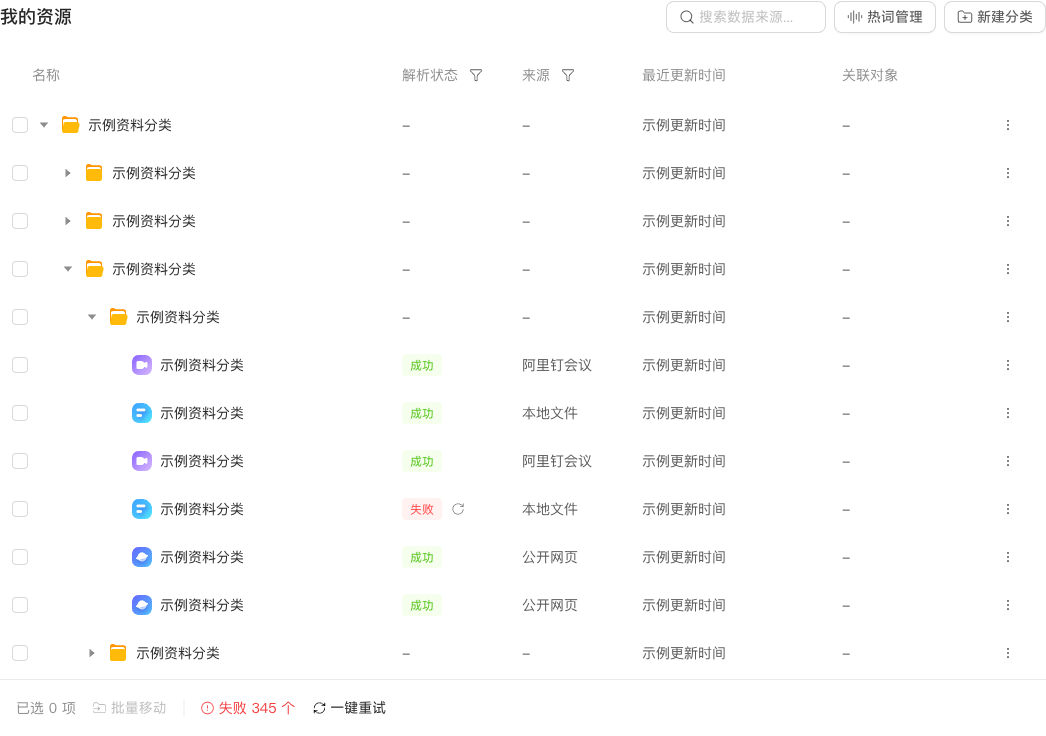
资源页支持的管理动作:
- 创建文件夹——按主题、按客户、按项目自由分组
- 批量移动——勾选多个一次性挪到目标文件夹
- 重命名——文件展示名可改,不影响 AI 检索
- 批量删除——选中项含目录时,可选「递归删除全部」(连同子目录和其中的资料一起删)或「删除目录,资源迁移至根目录」(资料保留、移至根目录)
- 筛选——按来源(文件 / 会议 / 在线文档 / 聊天记录 / 在线小记 / 产出)/ 按解析状态筛
- 更新消息(聊天记录)/ 重新解析(文件 / 在线文档)
替换文件
文件类资源支持「同类型替换」——在操作菜单中选择「替换文件」,上传新文件后系统自动重新解析,无需删除重建。
继续未保存的编辑
你可以在资料详情中点击「编辑」修改内容,完成后点击「保存」。退出编辑时尚未保存的内容会暂存在当前浏览器,再次编辑同一资料时可选择「恢复草稿」继续。
浏览器草稿不等于正式保存。清理浏览器数据、更换设备或草稿过期后无法恢复,重要内容请及时保存。
分类描述与变更记录
新建分类时,可以填写描述,说明其中包含哪些资料、使用时需遵守什么约定。
在「个人知识库 → 设置」开启「变更记录」后,Markdown、TXT 文件和在线小记更新时会生成 AI 变更纪要。可在知识详情的「变更记录」中查看更新信息与摘要。这里不保留历史文档版本,无法用来恢复旧文件。
会议热词
「个人知识库」提供「热词管理」入口——为专业术语、产品名称、人名等配置热词,提升会议录音转写的准确率。热词仅在会议场景下生效,可为每个热词设置权重,权重越大越容易被识别;支持逐条和批量添加。
聊天记录详情
打开聊天记录类知识后,详情页提供「摘要」「消息记录」「聊天文件」「聊天图片」四个页签。「聊天文件」集中列出会话中采集到的文件;「聊天图片」以缩略图展示其中的图片与视频。
关闭知识详情
知识详情提供「关闭」按钮——关闭后停留在当前列表和浏览位置,右侧面板恢复空态,可以接着查看其他资料。