
管理属性与用户属性
属性配置
属性管理定义"用户身上可以挂哪些字段",是行级数据权限的取值来源——先在这里定义属性,再在「用户属性管理」里给人填值,数据权限规则就能引用这些属性做行级过滤。
列表按 属性名称、编码、属性描述、属性来源、填写方式 展示。属性来源分系统内置与自定义两类;填写方式分系统生成与手动输入。
系统内置属性开箱即有,如 WinNexO_UID(用户在 WinNexO 的唯一标识)、Source_UID(用户在 SSO 系统中的 UID)、用户名,均由系统生成、不可编辑。业务自己需要的维度(如"数据权限""大区""所属产品线")用「新增」建成自定义属性,填写方式选手动输入。
用户属性管理
定义好属性后,在这里给具体的人填值。表格第一列是用户名,其后每一列对应「属性配置」中已定义的一个属性——属性定义变了,这里的列就跟着变。
支持按关键词搜索定位成员、用「列设置」控制展示哪些属性列。成员多时不必逐个改:用「导入导出」先导出模板、批量填好再导回来。
用户属性:行级权限的输入信号
要做"按用户区域看数据"这类规则,先要让系统知道"每个用户的区域"。这就是用户属性的作用。
三种填写方式
每条属性必须指定"值从哪来":
| 填写方式 | 含义 | 适用场景 |
|---|---|---|
| 系统生成 | 系统自动填充(如 user_id、login_count) | 内置属性,不用管 |
| 外部系统引用 | 从某个数据源的某张表的某个字段拉过来 | HR 系统已经有"区域""部门"字段,引用即可 |
| 手动输入 | 管理员在用户管理页直接填 | 临时打标、试点项目分组 |
外部系统引用配置时要选数据源 + 表 + 映射关系(用户.工号 ↔ 表.员工编号)+ 取值字段(如 region),系统会按映射关系自动同步。
用手动属性关联外部数据
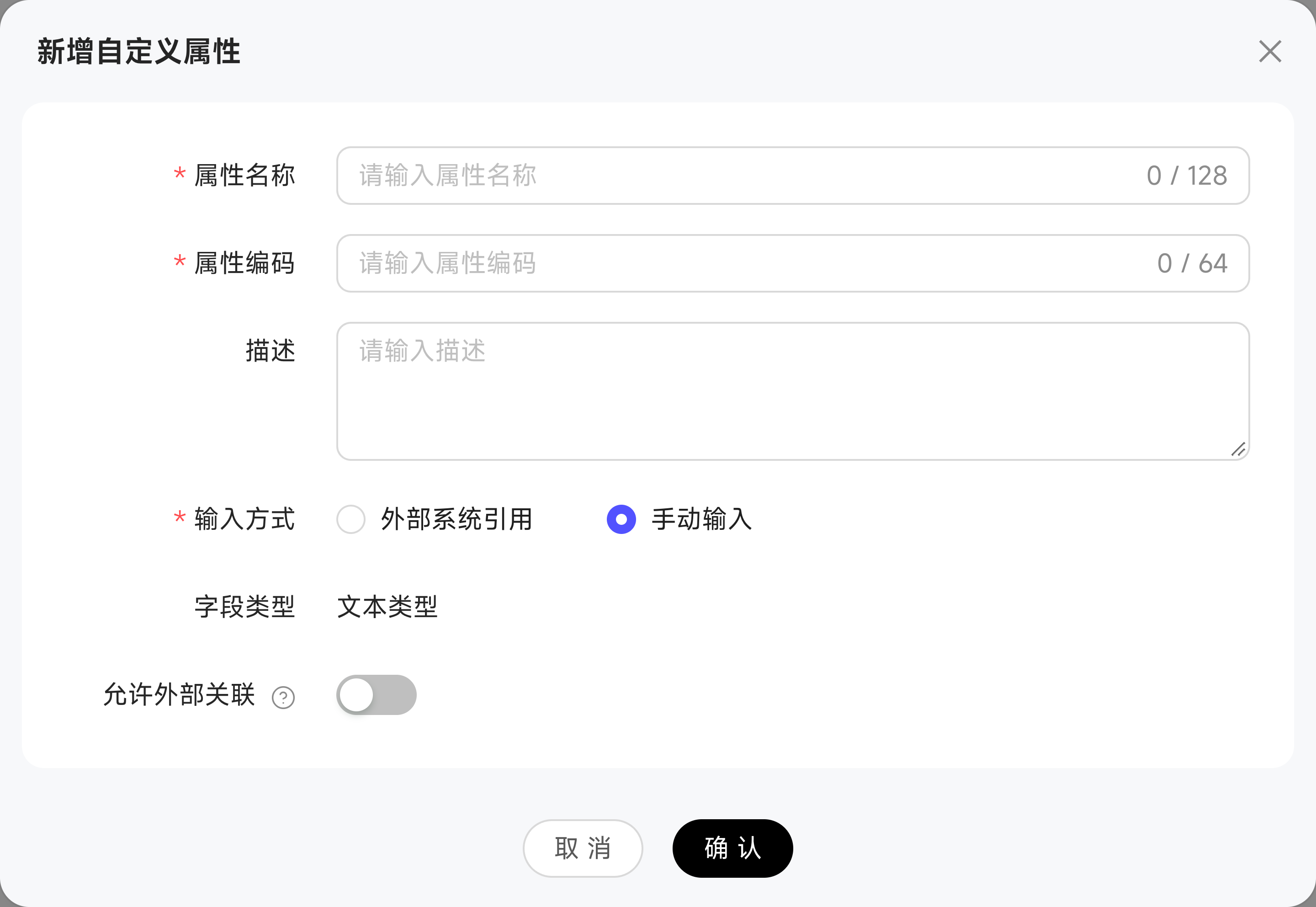
在「用户管理 → 属性配置」中,为手动输入属性开启「允许外部关联」,再将该属性用于「外部系统引用」的用户映射。例如,维护成员的员工编号后,用编号关联外部表中的区域信息。
手动属性被引用后,需解除全部外部引用,才能关闭「允许外部关联」、删除属性或切换输入方式。关闭开关不会清空已有属性值。
自定义属性
除了系统内置属性(用户名、邮箱、组织等),管理员可在用户管理 → 属性配置里新增自定义属性:
填属性名称(如"区域")、属性编码(必须英文开头,如 region)、描述。
选"外部系统引用" → 选数据源(如 HR 的 MySQL)→ 选表(employee)→ 配映射关系。
在选定的表里挑一列作为属性值的来源(如 region 列),可指定字段类型为"文本类型"或"数值类型"。
保存后,该属性自动出现在用户列表的列里,用户配置规则时也能选到。
批量更新用户属性
手动输入类的属性可以批量编辑:
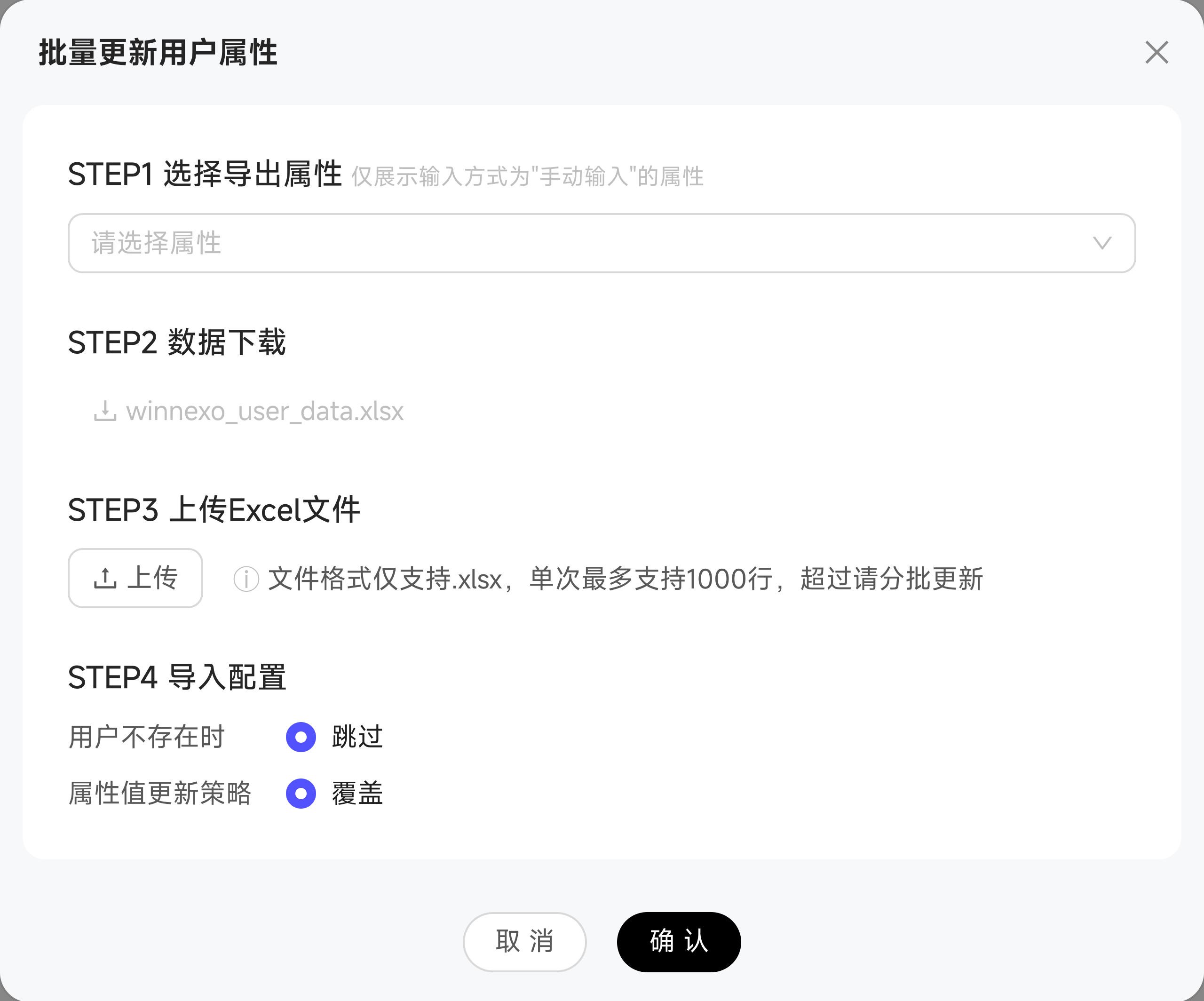
勾选要批量更新的属性。仅展示输入方式为"手动输入"的属性。
系统生成 winnexo_user_data.xlsx,包含所选属性的当前值。
在 Excel 里改完,回上传。文件格式仅支持 .xlsx,单次最多支持几千行。
选"用户不存在时跳过 / 报错"、属性值更新策略"跳过 / 覆盖"。