
配置 IM 频道
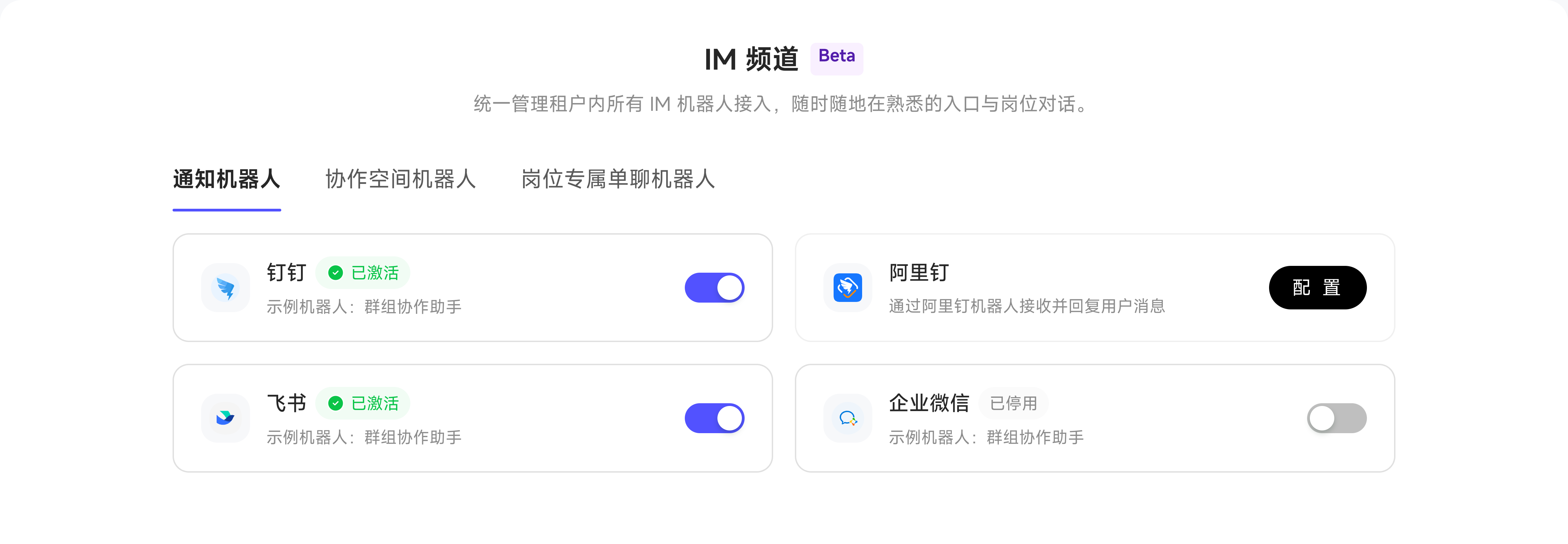
「IM 频道」提供「通知机器人」「协作空间机器人」「岗位专属单聊机器人」三个页签,分别用于个人工作通知、空间群聊和岗位单聊。各渠道能力与限制见 不同 IM 支持能力对比。
通知机器人
在「通知机器人」中配置钉钉、阿里钉、飞书或企业微信渠道。成员还需在「个人设置 → 通知机器人配对」绑定自己的 IM 账号。
接收并处理个人工作通知
配对后,成员可以在 IM 中接收自己的待办和有权查看的工作项 @ 提醒。通过机器人卡片或该渠道支持的回复指令处理待办,处理结果同步到系统待办。
通知机器人配对用于个人通知,空间群聊需另行完成群机器人配对。
协作空间机器人
租户在每个渠道配置一个群聊机器人,供「协作空间」模式使用,当前支持钉钉、阿里钉、飞书、企业微信四个渠道。一个机器人服务多个群,IM 群与 WinNexo 空间 1:1 绑定,通过空间配对码区分权限、不同群回答不同内容。
未配置的渠道卡片右侧是「配置」按钮,点开后按弹窗内的「配置引导」先在 IM 平台创建机器人应用,再填入该渠道凭证(如钉钉的 Client ID 与 Client Secret)。保存后卡片显示「已激活」并带出机器人名称,右侧变为启用开关。
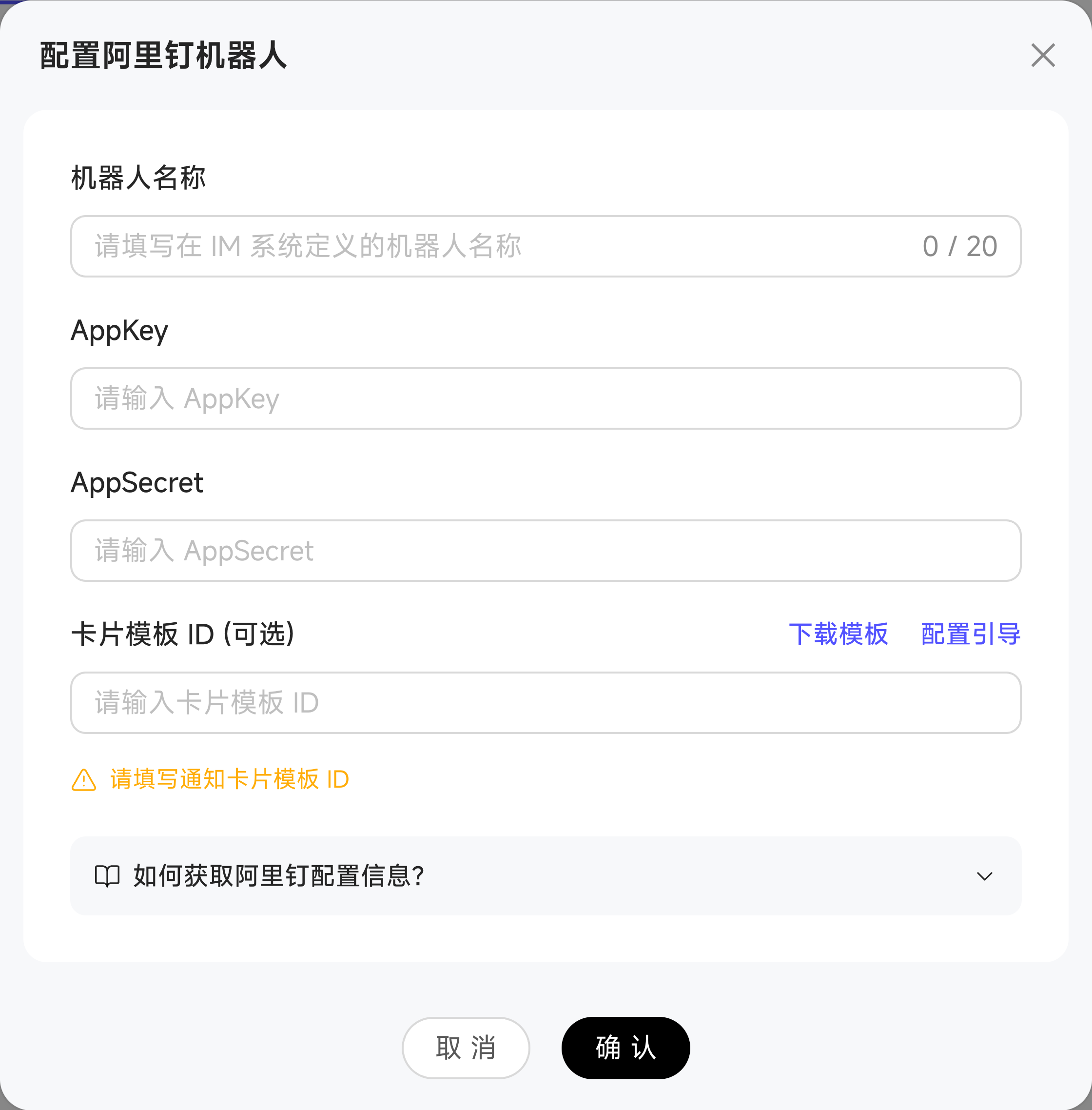
已保存凭证的渠道默认是查看态。需要换凭证时点「解绑并更换」,二次确认后已绑定的空间或用户会自动解绑,需要重新完成配对。
企业微信渠道的配置弹框在「机器人名称」下方多一项部署方式,可选「标准版企微」或「专属企微」,默认「标准版企微」。选「专属企微」后额外展示两项配置:
| 配置项 | 填写说明 |
|---|---|
| WebSocket URL | 必填,形如 wss://wecom.example.com/ws,在智能机器人的「配置详情」页面获取 |
| 服务端 CA 证书(PEM) | 选填,使用公网 CA 签发的证书无需配置,自签证书需要配置;可「上传证书文件」或「粘贴证书内容」 |
上传证书文件支持 .pem、.crt、.cer、.der、.p7b、.p7c、.cert 七种格式,单个文件不超过 256KB。
这里配置的机器人本身不直接对话——需要在协作空间的 IM 频道配置里生成配对码并完成群绑定后,才能在 IM 群内 @机器人 对话,机器人的回答权限与绑定的空间保持一致。
岗位专属单聊机器人
这个页签汇总所有至少绑定了一个频道机器人的岗位,按渠道展示绑定状态,方便一眼看清全租户的接入情况;具体配置入口仍在岗位侧。每个岗位对应一个专属单聊机器人,通过用户配对码区分权限,固定单聊、不可切换岗位。
表格按 岗位、钉钉、阿里钉、飞书、企业微信、已配对用户、操作 展示。渠道列显示「已开启」加机器人名称,未配置的显示「未配置」;「已配对用户」按渠道分行给出配对人数。「操作」列的「前往配置」跳到该岗位的频道配置,页面顶部的「前往岗位管理」跳到岗位列表,两者都需要对应的查看或管理权限才能点击。